Với người sử dụng hệ đièu hành Android, nếu bạn là người thường xuyên vọc máy, tải những ứng dụng trên google play, appvn thì chắc hẳn dung lượng lưu trữ trên điện thoại của bạn luôn luôn thiếu thốn. Bên cạnh đó, việc lưu quá nhiều ứng dụng khiến nhiều lúc người dùng không thể tìm thấy ứng dụng mình cần môi khi có nhu cầu sử dụng.
Do đó để tránh để chiếc điện thoại của bạn trở nên lộn xộn, rối tung như một thùng rác online, hãy sử dụng những thủ thuật dưới đây. chúng sẽ biến chiếc điện thoại lôn xộn của bạn trở nên ngăn nắp, gọn gành, giải phóng bớt dung lượng lưu trữ và tạo ra những phím tắt tiện lợi hỗ trợ bạn trong việc tìm kiém những phần mềm quan trọng, hay sử dụng trên máy. Dưới đây là danh sách những thủ thuật giúp bạn thực hiện điều đó
6 bước giúp bạn sắp xếp gọn gàng dữ liệu trên điện thoại
1/ Ẩn các bloatware (các phần mềm tiện ích ở dạng dùng thử)
Trước khi bạn dành thời gian sắp xếp các ứng dụng để phù hợp nhất với nhu cầu của mình, bạn nên dành vài phút để ẩn những ứng dụng bạn không sử dụng. Ấn vào nút Menu, chọn Settings và sau đó chọn nhãn General. Bạn sẽ nhìn thấy lựa chọn Application Manager, cho phép người dùng xem danh sách tất cả các ứng dụng được cài đặt trên thiết bị. Nhưng lưu ý rằng, không phải tất cả các bloatware đều có thể vô hiệu hóa.
Đối với mỗi ứng dụng mà bạn muốn vô hiệu hóa (có nghĩa rằng, chúng sẽ không chạy trên màn hình nền hoặc hiển thị trong danh sách ứng dụng), chọn ứng dụng, sau đó kích nút Turn Off/Disable. Bây giờ bạn sẽ không lãng phí thời gian sắp xếp những thứ không sử dụng tới.
2/Thay đổi các thiết lập hiển thị cửa sổ ứng dụng
Khi bạn thêm hoặc loại bỏ ứng dụng, đặc biệt nếu bạn thực hiện việc đó thường xuyên thì cửa sổ ứng dụng có thể trở nên khó khăn hơn chút để bạn kiểm soát. Điều này có thể phức tạp hơn do không hiển thị các ứng dụng theo thứ tự ABC. Khi bạn mở cửa sổ ứng dụng, ấn vào nút Menu và chọn View. Trong Menu xuất hiện, chọn hiển thị theo lưới chữ cái hoặc danh sách chữ cái. Nhờ đó người dùng sẽ tìm kiếm ứng dụng dễ dàng hơn.
3/Tạo các thư mục ứng dụng có tổ chức
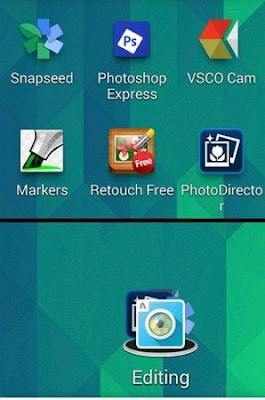
Nếu bạn nghĩ ngăn kéo ứng dụng đòi hỏi quá nhiều thao thác kéo cuộn và có nhiều quá nhiều biểu tượng trải rộng trên khắp màn hình Home. Điều đó chỉ làm cho các ứng dụng hiển thị lộn xộn trên màn hình. Do đó, tại sao bạn không sử dụng các thư mục để nhóm các ứng dụng có cùng thuộc tính nào đấy (như mạng xã hội, game, ứng dụng ảnh) hoặc thường xuyên sử dụng.
Để tạo thư mục đầu tiên, ấn giữ vào màn hình Home, chọn Folder và sau đó đặt tên cho chúng. Bây giờ bạn có thể nhấn, giữ và kéo thả ứng dụng vào trong thư mục mới.
4/Tùy biến các biểu tượng
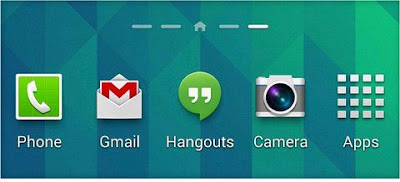
Trong khi bạn gom nhóm các ứng dụng lại, tại sao không điều chỉnh các dock biểu tượng dọc theo phía dưới màn hình Android. Chúng sẽ hoạt động như các phím tắt (shortcut) cho các ứng dụng mà bạn sử dụng thường xuyên nhưng lựa chọn mặc định có thể không tương ứng với những lựa chọn ứng dụng bạn yêu thích, như thế khiến dock trở nên vô dụng. Bạn chỉ cần chạm, giữ và thả một ứng dụng vào dock. Điều đó khá đơn giản để bạn có thể sử dụng ứng dụng bất cứ khi nào mình cần. Và nếu bạn không thể kéo thả các biểu tượng, có lẽ bạn đang sử dụng phiên bản Android khá cũ.
5/Sử dụng các widget đối với các tính năng ứng dụng yêu thích
Có lẽ bạn đang tìm cách không phải mở một ứng dụng mỗi khi bạn muốn chỉ sử dụng 1 trong số những tính năng của
Android . Do đó bạn cần có các widget. Chẳng hạn bạn muốn nhìn thấy trang dự báo thời tiết hoặc chia sẻ nhanh suy nghĩ của mình, các widget sẽ thực hiện điều đó. Để thực hiện, bạn cần cài đặt sẵn các widget này đơn giản nhấn và giữ màn hình Home và chọn Apps and Widgets.
Quan sát các tab dọc trên đỉnh màn hình mới. Để bổ sung một trong số các widget đó cho màn hình Home, bạn nhấn và giữ widget và sau đó thả chúng tới nơi bạn thích nhìn thấy.
6/ Sắp xếp các biểu tượng trên bảng thông báo
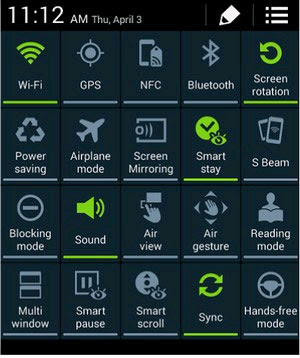
Tuy không đặc biệt liên quan đến ứng dụng, nhưng truy cập nhanh tới các thiết lập Wi-Fi, Bluetooth, GPS và Silent có lẽ là những chức năng cần thiết nhất để thêm vào bảng thông báo. Tuy nhiên, đây là khu vực khác mà bạn có thể tùy biến để tạo ra những thiết lập cần thiết nhất.
Để thực hiện, bạn ấn vào nút Menu và sau đó vào Settings hoặc kích vào biểu tượng bánh răng trong cửa sổ thông báo. Phiên bản mới nhất của Android trên các thiết bị Samsung Galaxy đều có những khu vực đặc biệt dành cho các thiết lập đó: Settings --> Device --> Notification panel. Đối với các phiên bản cũ hơn, bạn sẽ tìm thấy những tùy chọn trên trong Settings --> My Device --> Display --> Notification panel.
Do đó, nếu bạn chỉ thực hiện một số hướng dẫn trên, bạn cũng sẽ nhận thấy sự khác biệt thực sự để mang lại trải nghiệm Android hiệu quả hơn khi sử dụng.Nếu bạn còn thắc mắc gì về những thủ thuật điện thoại, hãy truy cập vào
hoi dap cong nghe để biết thêm chi tiết